
本文最后更新于106 天前,其中的信息可能已经过时,如有错误请发送邮件到963470751@qq.com
Markdown入门教程
一、准备工作
-
安装 VS Code
vscode 官网下载地址 -
下载必要的插件
- Markdown All in One
- Markdown Preview Enhanced
- Markdown PDF(不推荐)
- Paste Image
-
创建
.md文档,打开同步预览功能,开始编辑 -
wrodpross安装Import Markdown插件将MD文件上传到网站
二、基本语法
1. **标题**
# 一级标题
## 二级标题
### 三级标题
2. **引用**
>引用内容
3. **列表**
1. 无序列表
- 列表1
+ 列表2
* 列表3
2. 有序列表
3. 嵌套
4. TodoList
- [x] a
- [ ] b
- [ ] c
4. **表格**
| 左对齐 | 居中对齐 | 右对齐 |
|:-|:-:|-:|
| a | b | c |
5. **段落**
- 换行:两个以上空格后回车/空一行
- 分割线:3个***
***
- 字体
| 字体 | 代码 |
|:-:|:-:|
| 斜体 | *斜体* |
| 粗体 | **粗体** |
| 斜粗体 | ***斜粗体*** |
| 删除线 | ~~~~ |
| 下划线 | <u>下划线</u> |
| 高亮 | ==高亮== |
7. **超链接**
- [更多使用教程可以参考网站]:https://www.runoob.com/markdown/md-link.html
- 查看更多使用功能请[点击链接][教程]
8. **图片**
- 使用图床保存图片
- 使用 Markdown 语法插入图片(点击可放大):
[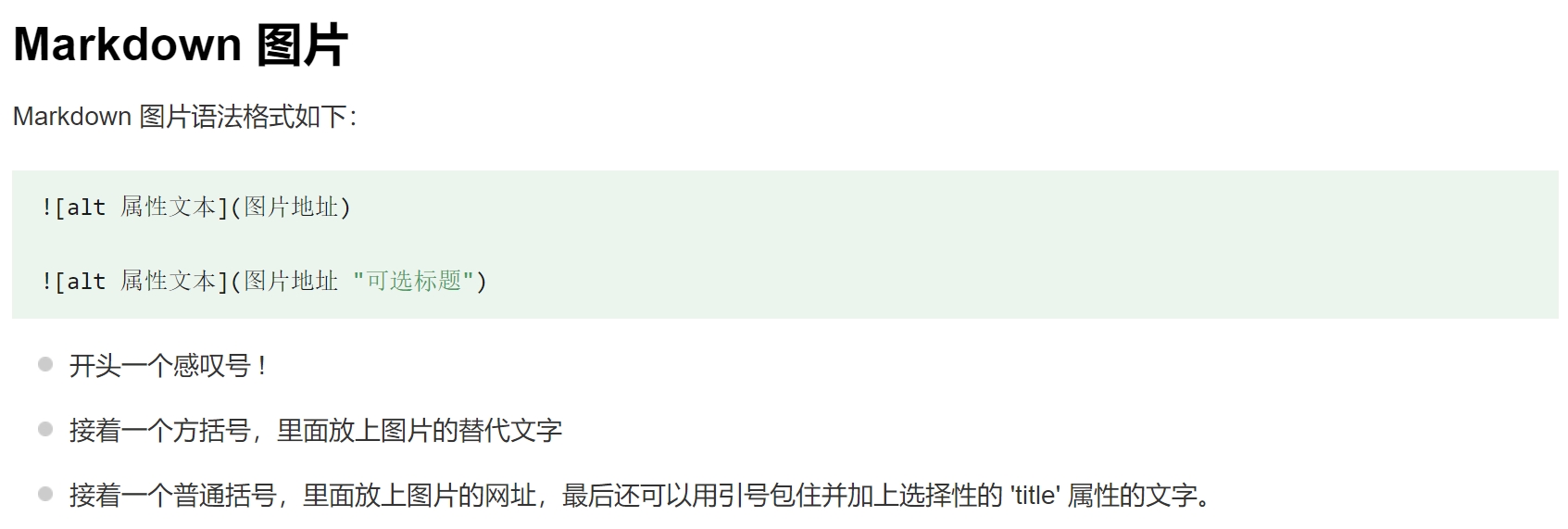](https://imgse.com/i/pFZHwAe)
- 使用 HTML 控制图片大小和位置(居中显示):
<div align="center">
<a href="https://imgse.com/i/pFZHwAe">
<img src="https://s11.ax1x.com/2024/01/23/pFZHwAe.jpg" alt="pFZHwAe.jpg" width="60%" />
</a>
</div>
## 三、 其他操作
**插入latex公式**
- 行内显示公式:$f(x)=ax+b$
- 块内显示数学表达式:
$$
begin{Bmatrix}
a & b \
c & d
end{Bmatrix}
$$
**html/css语法**
- ctrl+shift+p搜索
"Markdown Preview Enhanced: customize css"在style中使用css语法改标题格式等
- **个性化设置**
File-Preferences-Settings
## 四、导出为PDF文档
- 使用Markdown PDF(不推荐)
- open in Browser-手动另存为PDF文档
[教程]:https://www.runoob.com/markdown/md-link.html
6. **代码**
```
#include<iostream>
using namespace std;
int main(){
print("hello world");
}
`print( "hello wor1d);`
```